Domain geschichtsaufarbeitung.de kaufen?
Wir ziehen mit dem Projekt
geschichtsaufarbeitung.de um.
Sind Sie am Kauf der Domain
geschichtsaufarbeitung.de interessiert?
domain@kv-gmbh.de · 0541-91531010
Domain geschichtsaufarbeitung.de kaufen?
Was ist besser PDF oder EPUB?
Was ist besser PDF oder EPUB? Das hängt von deinen persönlichen Vorlieben und Bedürfnissen ab. PDF-Dateien sind besser geeignet, wenn du ein Dokument drucken oder auf verschiedenen Geräten anzeigen möchtest, da das Layout beibehalten wird. EPUB-Dateien sind besser für E-Reader und mobile Geräte geeignet, da sie sich an verschiedene Bildschirmgrößen anpassen können. EPUB unterstützt auch interaktive Funktionen wie Verlinkungen und Notizen. Letztendlich hängt die Wahl zwischen PDF und EPUB davon ab, wie du das Dokument verwenden möchtest und welche Funktionen dir wichtig sind. **
Wie kann ich EPUB in PDF umwandeln?
Du kannst EPUB-Dateien in PDF umwandeln, indem du spezielle Online-Konverter oder Software verwendest. Es gibt verschiedene Websites, die diesen Service kostenlos anbieten. Du lädst einfach die EPUB-Datei hoch und wählst das gewünschte Ausgabeformat (PDF) aus. Alternativ kannst du auch spezielle Software wie Calibre verwenden, um EPUB-Dateien in PDF umzuwandeln. Diese Programme bieten oft zusätzliche Anpassungsoptionen für das Ausgabeformat. Es ist wichtig zu beachten, dass bei der Konvertierung möglicherweise das Layout oder die Formatierung des ursprünglichen Dokuments leicht verändert werden können. **

Ähnliche Suchbegriffe für Tipard-PDF-to-ePub
Top-Angebote
Produkte zum Begriff Tipard-PDF-to-ePub:
-
Aiseesoft Mac PDF to Image ConverterDie professionelle Software zur Umwandlung von PDF in Bilder, die PDF in JPEG, PNG, GIF, BMP, TGA, PPM, TIFF und JPEG 2000 mit hoher Ausgabequalität und schneller Geschwindigkeit umwandeln kann. PDF in JPG, PNG, GIF und weitere Bildformate auf dem Mac konvertieren Wie konvertiert man PDF in JPG? Verwenden Sie diesen Mac PDF to Image Converter. Er unterstützt die Konvertierung von PDF in JPEG auf dem Mac, so dass Sie diesen PDF-Dateikonverter als PDF-zu-JPEG-Konverter betrachten können. Außerdem werden verschiedene Bildformate unterstützt, darunter PNG, GIF, BMP, TGA, PPM, JPEG2000 und TIFF. Dann können die Benutzer das Ausgabebild mit gängigen Bildbetrachtern und tragbaren Geräten problemlos genießen. Ausgewählte oder alle PDF-Seiten auf dem Mac ändern Wenn Sie eine PDF-Datei mit vielen Seiten haben und nur ein paar Seiten umwandeln möchten, können Sie das mit dem Programm tun. Wie können Sie das tun? Mit dieser Mac-Version von PDF to image können Sie einen beliebigen Teil der PDF-Quelldatei exportieren, indem Sie bestimmte Seiten auswählen, und diese als JPG/PNG/GIF und mehr auf dem Mac speichern. Natürlich können Sie ein PDF in ein Bild konvertieren, wie Sie möchten. Diese Anwendung unterstützt auch die Stapelkonvertierung. Sie ermöglicht es den Benutzern, mehrere PDF-Dateien mit nur einer Konvertierung zu konvertieren. Ausgabeeinstellungen anpassen Dieser erstaunliche Mac PDF to Image Converter ermöglicht es Benutzern auch, die Ausgabeeinstellungen zu ändern. Sie können die Pixel- und DPI-Größe oder die Bildfarbe für alle Ausgabebilder einstellen und die Option "Mehrseiten" für die Formate GIF und TIFF wählen. Sie können sogar die Qualität für das JPEG-Format und die Kompression für das TIFF-Format einstellen. Konvertierte Bilder nach Belieben bearbeiten Manchmal mag man Bilder lieber als PDF-Dateien und möchte daher PDF in Bilder umwandeln, um die Bilder in Bildbearbeitungsprogrammen zu bearbeiten. Zum Beispiel können Benutzer PDF in TIFF konvertieren, um die TIFF-Bilddatei in Adobe Photoshop CS/CC oder GIMP zu bearbeiten. Mit dieser App zur Umwandlung von PDF in Bilder können Mac-Anwender die konvertierte JPEG/PNG/GIF/JPEG2000/BMP/TIFF-Datei in Adobe Photoshop CS/CC, GIMP, Affinity Photo, Sketch, Pixlr.com usw. bearbeiten. Wie man Mac PDF to Image Converter verwendet Schritt 1. Starten Sie Mac PDF to Image Converter und klicken Sie auf "Datei hinzufügen", um die PDF-Dateien hochzuladen, die Sie konvertieren möchten. Schritt 2. Klicken Sie auf "Output Format", um das passende Ausgabeformat aus der Dropdown-Liste zu wählen. Klicken Sie auf "Umbenennen", um den Namen der Ausgabe-PDF-Datei festzulegen. Schritt 3 . Klicken Sie auf die Schaltfläche "PDF konvertieren", um Ihre PDF-Dateien in Bilddateien auf dem Mac zu konvertieren. Systemvorraussetzungen Betriebsystem: Mac OS X 10.7 oder höher Intel Prozessor; 512MB RAM, Super VGA (800×600)Auflösung, 16-bit Grafikkarte oder höher Hinweis: Lebenslange Lizenz: Nach der Bestellung erhalten Sie eine Lizenz, mit der Sie das Produkt ein Leben lang nutzen können. Alle während des Zahlungsvorgangs ausgetauschten Daten sind SSL-verschlüsselt. Nach Abschluss der Bestellung wird die Registrierungsinformation automatisch an Ihre E-Mail-Adresse gesendet. Unsere Produkte sind 100% virenfrei und unterstützen kostenlose Updates. Benötigen Sie mehrere Lizenzen? Ist die Bestellung fehlgeschlagen? Bitte kontaktieren Sie uns per E-Mail19,95 €*Versand: 0,00 €Sichere Weiterleitung zum Anbieter
-
Düstere Aufklärung, FachbücherDüstere Aufklärung beleuchtet die Detektivliteratur von ihren Anfängen im 19. Jahrhundert bis in die jüngste Gegenwart. Entlang von Berühmtheiten wie Sherlock Holmes, Philip Marlowe und Kay Scarpetta werden die unterschiedlichen Ausformungen der Detektivfigur und der detektivischen Methoden in Augenschein genommen und die grossen Umwälzungen innerhalb der Gattungsgeschichte thematisiert: der Wechsel von der Story zum Roman, der Einfluss der Psychoanalyse auf das Genre, die Ablösung des Privatdetektivs durch den Kommissar sowie der unaufhaltsame Aufstieg der weiblichen Ermittler und der forensischen Wissenschaften.43,08 €*Versand: 0,00 €Sichere Weiterleitung zum Anbieter
-
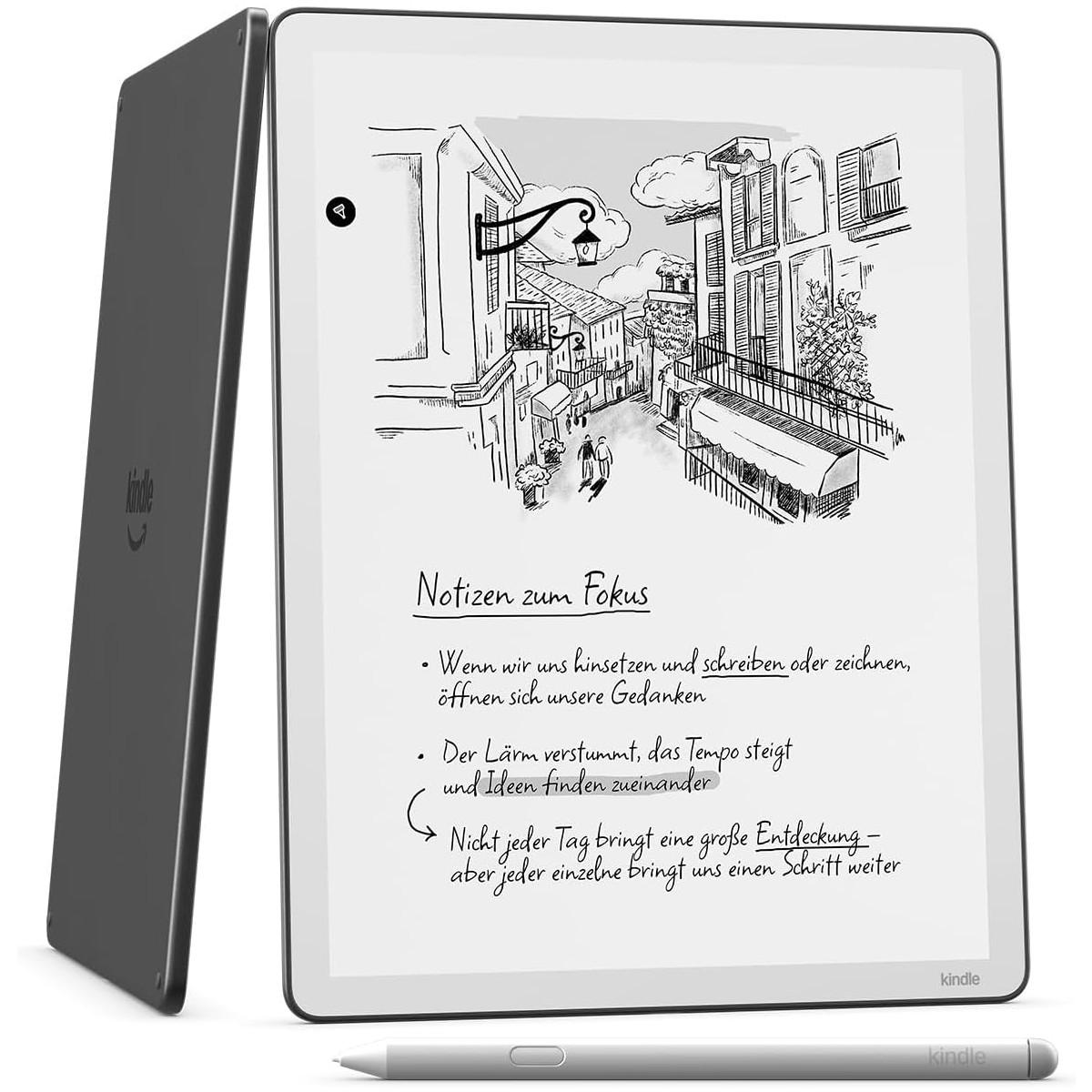
Amazon Kindle Scribe, 27,9 cm (11"), E Paper, AZW, AZW3, DOC, DOCX, EPUB, HTML, MOBI, PDF, PRC, RTF, TXT, AAX, BMP, GIF, JPEG, PNG, 64 GBLadegerät (EU-Vorgaben für einheitliche Ladegeräte, RL 2022/2380): Ladegerät im Lieferumfang: nicht enthalten . Ladeleistung des Geräts: 3-15 WWo Ideen wachsen Realistisches Schreibgefühl und blitzschnelle Notizen. Das Design des Kindle Scribe verbessert die Ergonomie und Reaktionszeit und sorgt so für komfortables Schreiben und Lesen. Das gestochen scharfe, kontrastreiche 11-Zoll-Display mit automatisch anpassendem Frontlicht ermöglicht dir fokussiertes Arbeiten. Nutze die KI, um zu suchen, zusammenzufassen, zu überarbeiten und neue Erkenntnisse aus deinen Notizbüchern zu gewinnen - das alles ohne Ablenkung durch Benachrichtigungen oder soziale Medien.Auf einen BlickBildschirmdiagonale27,9 cm (11")TouchscreenjaTechnologieE PaperUnterstützte DokumentenformateAZW, AZW3, DOC, DOCX, EPUB, HTML, MOBI, PDF, PRC, RTF, TXTUnterstützte AudioformateAAXUnterstützte BildformateBMP, GIF, JPEG, PNGInterne Speicherkapazität64 GBUSB-SteckerUSB Typ-CProduktbeschreibungGerade gedacht und schon geschrie565,64 €*Versand: 0,00 €Sichere Weiterleitung zum Anbieter
-
Aufklärung im Baltikum, FachbücherAugust Wilhelm Hupel, Pastor in Nord-Livland und vielseitiger Schriftsteller, gilt als typischer Repräsentant der baltischen Aufklärung und zugleich als deren zentrale Persönlichkeit. Auf der Basis bislang ungenügend erforschter Archivbestände und schwer zugänglicher Publikationen wird in dieser Studie Leben und Werk Hupels umfassend gewürdigt und gleichzeitig das Ziel verfolgt, das Bild von der Aufklärung in den baltischen Provinzen zu vertiefen und in den grösseren Rahmen der europäischen Aufklärungsbewegung einzuordnen. Dargestellt werden Hupels vielseitige Tätigkeitsfelder als Topograph Livlands und Estlands, als Herausgeber einer wissenschaftlichen und publizistischen Zeitschrift, als Gründer einer der ältesten Lesegesellschaften des Baltikums, als Volksaufklärer und Pfleger der estnischen Sprache, als freisinniger Populärphilosoph, toleranter Geistlicher und zugleich konservativer Kritiker der Französischen Revolution.75,00 €*Versand: 0,00 €Sichere Weiterleitung zum Anbieter


-
Kann man Mangas als PDF oder EPUB bekommen?
Ja, es ist möglich, Mangas als PDF oder EPUB zu bekommen. Es gibt verschiedene Plattformen und Websites, auf denen man digitale Versionen von Mangas kaufen oder herunterladen kann. Manche Verlage bieten auch offizielle digitale Versionen ihrer Mangas an. **
-
Wie kann man PDF-, EPUB- und MOBI-Dateien auf einem Kindle eBook lesen?
Um PDF-, EPUB- und MOBI-Dateien auf einem Kindle eBook zu lesen, gibt es verschiedene Möglichkeiten. Eine Möglichkeit ist, die Dateien per E-Mail an die Kindle-E-Mail-Adresse zu senden. Eine andere Möglichkeit ist, die Dateien über USB auf den Kindle zu übertragen. Es gibt auch Apps und Programme wie Calibre, die es ermöglichen, die Dateien auf den Kindle zu übertragen und zu konvertieren. **
-
Wie kann man eine Buchdatei im EPUB-Format in eine PDF-Datei umwandeln?
Man kann eine Buchdatei im EPUB-Format in eine PDF-Datei umwandeln, indem man spezielle Konvertierungssoftware oder Online-Konverter verwendet. Man lädt die EPUB-Datei in das Programm oder die Website hoch und wählt das gewünschte Ausgabeformat (PDF) aus. Nach der Konvertierung kann man die PDF-Datei herunterladen und speichern. **
-
Wie können die Einstellungen für die Calibre-Konvertierung von PDF nach EPUB angepasst werden?
Um die Einstellungen für die Calibre-Konvertierung von PDF nach EPUB anzupassen, öffnen Sie Calibre und klicken Sie auf "Einstellungen". Wählen Sie dann "Konvertieren" aus und klicken Sie auf "PDF-Eingabe". Hier können Sie verschiedene Optionen wie die Seitenorientierung, die Schriftart, die Margen und die Bildgröße anpassen. Nachdem Sie Ihre gewünschten Einstellungen vorgenommen haben, klicken Sie auf "OK", um die Änderungen zu speichern. **


Wie kann ich eine PDF-Datei bearbeiten, um sie auf einem Tolino als EPUB-Datei verwenden zu können?
Um eine PDF-Datei in eine EPUB-Datei umzuwandeln, gibt es verschiedene Möglichkeiten. Eine Option ist die Verwendung von Online-Konvertern, die PDFs in EPUBs umwandeln können. Eine andere Möglichkeit ist die Verwendung von spezieller Software wie Adobe Acrobat oder Calibre, die es ermöglicht, PDFs zu bearbeiten und in das EPUB-Format zu konvertieren. Es ist jedoch wichtig zu beachten, dass die Umwandlung von PDF in EPUB manchmal zu Formatierungsproblemen führen kann, insbesondere wenn das PDF viele komplexe Layouts oder Bilder enthält. **
Welches Programm für EPUB?
Welches Programm für EPUB? Wenn du EPUB-Dateien erstellen möchtest, gibt es verschiedene Programme, die dir dabei helfen können. Ein beliebtes Programm ist Calibre, das eine benutzerfreundliche Oberfläche und viele Funktionen für die Erstellung und Konvertierung von EPUB-Dateien bietet. Alternativ kannst du auch Programme wie Sigil oder Adobe InDesign verwenden, um professionell gestaltete EPUBs zu erstellen. Es ist wichtig, das Programm auszuwählen, das deinen Anforderungen am besten entspricht und dir die benötigten Funktionen bietet, um hochwertige EPUB-Dateien zu erstellen. Hast du bereits Erfahrung mit einem dieser Programme oder möchtest du weitere Empfehlungen? **
Top-Angebote
Produkte zum Begriff Tipard-PDF-to-ePub:
-
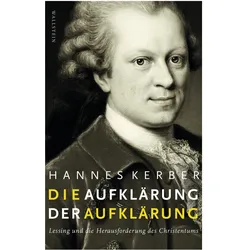
Die Aufklärung der Aufklärung, Fachbücher von Hannes KerberGotthold Ephraim Lessings doppelte Provokation als schärfster Kritiker des Christentums und zugleich Widersacher dieser Kritik. Hannes Kerbers Studie erneuert den epochalen Streit zwischen Aufklärung und Christentum. Im Zentrum steht dabei die Doppelrolle Gotthold Ephraim Lessings. Denn der Dichter und Philosoph veröffentlichte mit den Fragmenten eines Ungenannten nicht nur die schärfste jemals in deutscher Sprache vorgebrachte Kritik an der Bibel und der biblischen Religion, sondern er widersprach dieser Kritik zugleich im Namen einer rücksichtslosen Orthodoxie. Lessings doppelte Provokation findet ihren publizistischen Niederschlag im Fragmentenstreit, der philosophisch vielleicht anspruchsvollsten, theologisch jedenfalls folgenschwersten Kontroverse im Deutschland des 18. Jahrhunderts. In Kerbers sorgfältigen Interpretationen von Lessings Schriften und der Schriften seiner Gegner zeigt sich der Fragmentenstreit als eine Aufklärung der Aufklärung, die die Herausforderung des Christentums in ihrer ganzen Radikalität sichtbar macht.38,00 €*Versand: 0,00 €Sichere Weiterleitung zum Anbieter
-
Aiseesoft PDF to Image ConverterDas beste PDF zu Bild Konverter-Tool zu konvertieren PDF zu JPEG, PNG, GIF, BMP, TGA, PPM, TIFF und JPEG 2000 mit brillanten Batch-Konvertierung Funktion und super schnelle Geschwindigkeit. Konvertieren Sie einfach PDF Aiseesoft PDF to Image Converter ist in der Lage, PDF-Dateien in eine Vielzahl von Bilddateien mit hoher Qualität umzuwandeln. Mit diesem All-in-One PDF zu Bild Konvertierungstool, können Sie leicht die PDF-Datei in JPEG, PNG, GIF, BMP, TGA, PPM, TIFF und JPEG 2000 umwandeln. Legen Sie den zu konvertierenden Seitenbereich frei fest Sie können alle Seiten oder mehrere Seiten Ihrer PDF-Dateien für die Konvertierung auswählen. In der Option "Bereich" können Sie Seitenzahlen oder durch Kommata getrennte Seitenbereiche eingeben. Außerdem bietet es Ihnen ein Vorschaufenster, so dass Sie die Ziel-PDF-Seiten bequem ansehen und auswählen können. Machen Sie die Ausgabebilder bequem für professionelle Bildbearbeitungssoftware bearbeitbar Mit diesem intelligenten Programm zur Umwandlung von PDF in Bilder können Sie PDF-Dateien in einige Bildformate wie PNG, JPEG und andere konvertieren, die mit Adobe Photoshop, Pixlr, GIMP, Serif PhotoPlus X8, iPiccy und anderen professionellen Bildbearbeitungsprogrammen kompatibel sind. Einfaches Anpassen des erwarteten Bildeffekts Mit dieser Software zur Konvertierung von PDF in Bilder können Sie die Bildgröße (Pixel/Auflösung) und die Farbe (Monochrom/Graustufen/Farbig) nach Ihren Wünschen einstellen, damit Sie individuelle Bilder erstellen können. Für die Ausgabe von Bildern im JPEG-Format können Sie die Qualität an Ihre Bedürfnisse anpassen. Und für das GIF- und TIFF-Format können Sie die Option "Mehrseitig" wählen, um die Ausgabebilder in einer einzigen Datei zu speichern; auch für das GIF-Format können Sie die Abspielgeschwindigkeit für mehrere Seiten einstellen; Sie können sogar die Komprimierung für die Ausgabe im TIFF-Format wählen. Grundlegende Funktionen Unterstützt Batch-Konvertierung Sie können mehr als eine PDF-Datei importieren und verschiedene Bildformate gleichzeitig ausgeben. Vorschau der PDF-Quelldatei Sie können die PDF-Datei Seite für Seite im Vorschaufenster ansehen. Anpassen der Ausgabeeinstellungen Neben vielen Ausgabeformaten können Sie wählen, ob die konvertierte Datei im Quellordner oder in einem benutzerdefinierten Zielordner abgelegt werden soll. Automatisch auf Aktualisierungen prüfen In den Einstellungen können Sie festlegen, dass automatisch jeden Tag/Woche/Monat nach Aktualisierungen gesucht werden soll. Wie verwendet man PDF to Image Converter? Step 1. Launch PDF to Image Converter and click "Add File" to upload the PDF files you want to convert. Step 2. Click "Rename" to set the output PDF name. Then click "Output Format" to select the output image file format. Step 3. Click "Convert PDF" button to convert your PDF files to image file. Systemvorraussetzungen Betriebsystem: Windows 10/8/7 Intel Prozessor; 512MB RAM, Super VGA (800×600)Auflösung, 16-bit Grafikkarte oder höher Hinweis: Lebenslange Lizenz: Nach der Bestellung erhalten Sie eine Lizenz, mit der Sie das Produkt ein Leben lang nutzen können. Alle während des Zahlungsvorgangs ausgetauschten Daten sind SSL-verschlüsselt. Nach Abschluss der Bestellung wird die Registrierungsinformation automatisch an Ihre E-Mail-Adresse gesendet. Unsere Produkte sind 100% virenfrei und unterstützen kostenlose Updates. Benötigen Sie mehrere Lizenzen? Ist die Bestellung fehlgeschlagen? Bitte kontaktieren Sie uns per E-Mail24,95 €*Versand: 0,00 €Sichere Weiterleitung zum Anbieter
-
Aiseesoft Mac PDF to Image ConverterDie professionelle Software zur Umwandlung von PDF in Bilder, die PDF in JPEG, PNG, GIF, BMP, TGA, PPM, TIFF und JPEG 2000 mit hoher Ausgabequalität und schneller Geschwindigkeit umwandeln kann. PDF in JPG, PNG, GIF und weitere Bildformate auf dem Mac konvertieren Wie konvertiert man PDF in JPG? Verwenden Sie diesen Mac PDF to Image Converter. Er unterstützt die Konvertierung von PDF in JPEG auf dem Mac, so dass Sie diesen PDF-Dateikonverter als PDF-zu-JPEG-Konverter betrachten können. Außerdem werden verschiedene Bildformate unterstützt, darunter PNG, GIF, BMP, TGA, PPM, JPEG2000 und TIFF. Dann können die Benutzer das Ausgabebild mit gängigen Bildbetrachtern und tragbaren Geräten problemlos genießen. Ausgewählte oder alle PDF-Seiten auf dem Mac ändern Wenn Sie eine PDF-Datei mit vielen Seiten haben und nur ein paar Seiten umwandeln möchten, können Sie das mit dem Programm tun. Wie können Sie das tun? Mit dieser Mac-Version von PDF to image können Sie einen beliebigen Teil der PDF-Quelldatei exportieren, indem Sie bestimmte Seiten auswählen, und diese als JPG/PNG/GIF und mehr auf dem Mac speichern. Natürlich können Sie ein PDF in ein Bild konvertieren, wie Sie möchten. Diese Anwendung unterstützt auch die Stapelkonvertierung. Sie ermöglicht es den Benutzern, mehrere PDF-Dateien mit nur einer Konvertierung zu konvertieren. Ausgabeeinstellungen anpassen Dieser erstaunliche Mac PDF to Image Converter ermöglicht es Benutzern auch, die Ausgabeeinstellungen zu ändern. Sie können die Pixel- und DPI-Größe oder die Bildfarbe für alle Ausgabebilder einstellen und die Option "Mehrseiten" für die Formate GIF und TIFF wählen. Sie können sogar die Qualität für das JPEG-Format und die Kompression für das TIFF-Format einstellen. Konvertierte Bilder nach Belieben bearbeiten Manchmal mag man Bilder lieber als PDF-Dateien und möchte daher PDF in Bilder umwandeln, um die Bilder in Bildbearbeitungsprogrammen zu bearbeiten. Zum Beispiel können Benutzer PDF in TIFF konvertieren, um die TIFF-Bilddatei in Adobe Photoshop CS/CC oder GIMP zu bearbeiten. Mit dieser App zur Umwandlung von PDF in Bilder können Mac-Anwender die konvertierte JPEG/PNG/GIF/JPEG2000/BMP/TIFF-Datei in Adobe Photoshop CS/CC, GIMP, Affinity Photo, Sketch, Pixlr.com usw. bearbeiten. Wie man Mac PDF to Image Converter verwendet Schritt 1. Starten Sie Mac PDF to Image Converter und klicken Sie auf "Datei hinzufügen", um die PDF-Dateien hochzuladen, die Sie konvertieren möchten. Schritt 2. Klicken Sie auf "Output Format", um das passende Ausgabeformat aus der Dropdown-Liste zu wählen. Klicken Sie auf "Umbenennen", um den Namen der Ausgabe-PDF-Datei festzulegen. Schritt 3 . Klicken Sie auf die Schaltfläche "PDF konvertieren", um Ihre PDF-Dateien in Bilddateien auf dem Mac zu konvertieren. Systemvorraussetzungen Betriebsystem: Mac OS X 10.7 oder höher Intel Prozessor; 512MB RAM, Super VGA (800×600)Auflösung, 16-bit Grafikkarte oder höher Hinweis: Lebenslange Lizenz: Nach der Bestellung erhalten Sie eine Lizenz, mit der Sie das Produkt ein Leben lang nutzen können. Alle während des Zahlungsvorgangs ausgetauschten Daten sind SSL-verschlüsselt. Nach Abschluss der Bestellung wird die Registrierungsinformation automatisch an Ihre E-Mail-Adresse gesendet. Unsere Produkte sind 100% virenfrei und unterstützen kostenlose Updates. Benötigen Sie mehrere Lizenzen? Ist die Bestellung fehlgeschlagen? Bitte kontaktieren Sie uns per E-Mail19,95 €*Versand: 0,00 €Sichere Weiterleitung zum Anbieter
-
Düstere Aufklärung, FachbücherDüstere Aufklärung beleuchtet die Detektivliteratur von ihren Anfängen im 19. Jahrhundert bis in die jüngste Gegenwart. Entlang von Berühmtheiten wie Sherlock Holmes, Philip Marlowe und Kay Scarpetta werden die unterschiedlichen Ausformungen der Detektivfigur und der detektivischen Methoden in Augenschein genommen und die grossen Umwälzungen innerhalb der Gattungsgeschichte thematisiert: der Wechsel von der Story zum Roman, der Einfluss der Psychoanalyse auf das Genre, die Ablösung des Privatdetektivs durch den Kommissar sowie der unaufhaltsame Aufstieg der weiblichen Ermittler und der forensischen Wissenschaften.43,08 €*Versand: 0,00 €Sichere Weiterleitung zum Anbieter
-
Was ist besser PDF oder EPUB?
Was ist besser PDF oder EPUB? Das hängt von deinen persönlichen Vorlieben und Bedürfnissen ab. PDF-Dateien sind besser geeignet, wenn du ein Dokument drucken oder auf verschiedenen Geräten anzeigen möchtest, da das Layout beibehalten wird. EPUB-Dateien sind besser für E-Reader und mobile Geräte geeignet, da sie sich an verschiedene Bildschirmgrößen anpassen können. EPUB unterstützt auch interaktive Funktionen wie Verlinkungen und Notizen. Letztendlich hängt die Wahl zwischen PDF und EPUB davon ab, wie du das Dokument verwenden möchtest und welche Funktionen dir wichtig sind. **
-
Wie kann ich EPUB in PDF umwandeln?
Du kannst EPUB-Dateien in PDF umwandeln, indem du spezielle Online-Konverter oder Software verwendest. Es gibt verschiedene Websites, die diesen Service kostenlos anbieten. Du lädst einfach die EPUB-Datei hoch und wählst das gewünschte Ausgabeformat (PDF) aus. Alternativ kannst du auch spezielle Software wie Calibre verwenden, um EPUB-Dateien in PDF umzuwandeln. Diese Programme bieten oft zusätzliche Anpassungsoptionen für das Ausgabeformat. Es ist wichtig zu beachten, dass bei der Konvertierung möglicherweise das Layout oder die Formatierung des ursprünglichen Dokuments leicht verändert werden können. **
-
Kann man Mangas als PDF oder EPUB bekommen?
Ja, es ist möglich, Mangas als PDF oder EPUB zu bekommen. Es gibt verschiedene Plattformen und Websites, auf denen man digitale Versionen von Mangas kaufen oder herunterladen kann. Manche Verlage bieten auch offizielle digitale Versionen ihrer Mangas an. **
-
Wie kann man PDF-, EPUB- und MOBI-Dateien auf einem Kindle eBook lesen?
Um PDF-, EPUB- und MOBI-Dateien auf einem Kindle eBook zu lesen, gibt es verschiedene Möglichkeiten. Eine Möglichkeit ist, die Dateien per E-Mail an die Kindle-E-Mail-Adresse zu senden. Eine andere Möglichkeit ist, die Dateien über USB auf den Kindle zu übertragen. Es gibt auch Apps und Programme wie Calibre, die es ermöglichen, die Dateien auf den Kindle zu übertragen und zu konvertieren. **
Ähnliche Suchbegriffe für Tipard-PDF-to-ePub
-
Amazon Kindle Scribe, 27,9 cm (11"), E Paper, AZW, AZW3, DOC, DOCX, EPUB, HTML, MOBI, PDF, PRC, RTF, TXT, AAX, BMP, GIF, JPEG, PNG, 64 GBLadegerät (EU-Vorgaben für einheitliche Ladegeräte, RL 2022/2380): Ladegerät im Lieferumfang: nicht enthalten . Ladeleistung des Geräts: 3-15 WWo Ideen wachsen Realistisches Schreibgefühl und blitzschnelle Notizen. Das Design des Kindle Scribe verbessert die Ergonomie und Reaktionszeit und sorgt so für komfortables Schreiben und Lesen. Das gestochen scharfe, kontrastreiche 11-Zoll-Display mit automatisch anpassendem Frontlicht ermöglicht dir fokussiertes Arbeiten. Nutze die KI, um zu suchen, zusammenzufassen, zu überarbeiten und neue Erkenntnisse aus deinen Notizbüchern zu gewinnen - das alles ohne Ablenkung durch Benachrichtigungen oder soziale Medien.Auf einen BlickBildschirmdiagonale27,9 cm (11")TouchscreenjaTechnologieE PaperUnterstützte DokumentenformateAZW, AZW3, DOC, DOCX, EPUB, HTML, MOBI, PDF, PRC, RTF, TXTUnterstützte AudioformateAAXUnterstützte BildformateBMP, GIF, JPEG, PNGInterne Speicherkapazität64 GBUSB-SteckerUSB Typ-CProduktbeschreibungGerade gedacht und schon geschrie565,64 €*Versand: 0,00 €Sichere Weiterleitung zum Anbieter
-
Aufklärung im Baltikum, FachbücherAugust Wilhelm Hupel, Pastor in Nord-Livland und vielseitiger Schriftsteller, gilt als typischer Repräsentant der baltischen Aufklärung und zugleich als deren zentrale Persönlichkeit. Auf der Basis bislang ungenügend erforschter Archivbestände und schwer zugänglicher Publikationen wird in dieser Studie Leben und Werk Hupels umfassend gewürdigt und gleichzeitig das Ziel verfolgt, das Bild von der Aufklärung in den baltischen Provinzen zu vertiefen und in den grösseren Rahmen der europäischen Aufklärungsbewegung einzuordnen. Dargestellt werden Hupels vielseitige Tätigkeitsfelder als Topograph Livlands und Estlands, als Herausgeber einer wissenschaftlichen und publizistischen Zeitschrift, als Gründer einer der ältesten Lesegesellschaften des Baltikums, als Volksaufklärer und Pfleger der estnischen Sprache, als freisinniger Populärphilosoph, toleranter Geistlicher und zugleich konservativer Kritiker der Französischen Revolution.75,00 €*Versand: 0,00 €Sichere Weiterleitung zum Anbieter
-
Aufklärung und Anti-Aufklärung im China der Gegenwart, Sachbücher von Xu JilinDas Buch "Aufklärung und Anti-Aufklärung im China der Gegenwart" von Xu Jilin bietet eine tiefgehende Analyse der chinesischen Perspektiven auf die Moderne und die damit verbundenen Herausforderungen. In den letzten fünf Jahrzehnten hat sich China zu einer globalen Macht entwickelt, ohne den Weg zu einer liberalen Demokratie einzuschlagen. Jilin untersucht, wie China mit zentralen Themen wie Freiheit, nationaler Identität, Gerechtigkeit, Vielfalt, Demokratie, Menschenrechten und Umweltschutz umgeht. Er beleuchtet die seit den 1980er Jahren geführten Debatten und zeigt auf, dass China sich in einem tiefgreifenden zivilisatorischen Transformationsprozess befindet, der sowohl eigene als auch fremde Werte integriert. Dieses Werk ist unverzichtbar für alle, die ein Verständnis für die gegenwärtige und zukünftige Entwicklung Chinas erlangen möchten.32,00 €*Versand: 0,00 €Sichere Weiterleitung zum Anbieter
-
Säkularisierung vor der Aufklärung?, FachbücherIn welcher Weise lösten Humanismus, Reformation und katholische Reform Entwicklungen aus, die auf längere Sicht zur Lockerung bzw. Auflösung der Verbindung von Bildung und Religion im Zeitalter des Konfessionalismus führten? Kann für den Zeitraum von 1500–1750 schon von Säkularisierung gesprochen werden? Oder sind nicht andere Begriffe – wie Dechristianisierung und Rechristianisierung oder Sakralisierung – zutreffender? Untersucht werden einzelne Institutionen der höheren Bildung, elterliche Bildungsaspirationen, die Lehrerbildung sowie Beispiele territorialer Bildungspolitik in verschiedenen Teilen des Alten Reiches, der Schweiz und Frankreichs. Insgesamt entwerfen die Beiträge ein differenzierteres Bild von den Wandlungsprozessen der Bildung im Verhältnis zu Kirche und Religion vor der durch Aufklärung und Französische Revolution bestimmten Epochenzäsur im 18. Jahrhundert.59,00 €*Versand: 0,00 €Sichere Weiterleitung zum Anbieter
-
Wie kann man eine Buchdatei im EPUB-Format in eine PDF-Datei umwandeln?
Man kann eine Buchdatei im EPUB-Format in eine PDF-Datei umwandeln, indem man spezielle Konvertierungssoftware oder Online-Konverter verwendet. Man lädt die EPUB-Datei in das Programm oder die Website hoch und wählt das gewünschte Ausgabeformat (PDF) aus. Nach der Konvertierung kann man die PDF-Datei herunterladen und speichern. **
-
Wie können die Einstellungen für die Calibre-Konvertierung von PDF nach EPUB angepasst werden?
Um die Einstellungen für die Calibre-Konvertierung von PDF nach EPUB anzupassen, öffnen Sie Calibre und klicken Sie auf "Einstellungen". Wählen Sie dann "Konvertieren" aus und klicken Sie auf "PDF-Eingabe". Hier können Sie verschiedene Optionen wie die Seitenorientierung, die Schriftart, die Margen und die Bildgröße anpassen. Nachdem Sie Ihre gewünschten Einstellungen vorgenommen haben, klicken Sie auf "OK", um die Änderungen zu speichern. **
-
Wie kann ich eine PDF-Datei bearbeiten, um sie auf einem Tolino als EPUB-Datei verwenden zu können?
Um eine PDF-Datei in eine EPUB-Datei umzuwandeln, gibt es verschiedene Möglichkeiten. Eine Option ist die Verwendung von Online-Konvertern, die PDFs in EPUBs umwandeln können. Eine andere Möglichkeit ist die Verwendung von spezieller Software wie Adobe Acrobat oder Calibre, die es ermöglicht, PDFs zu bearbeiten und in das EPUB-Format zu konvertieren. Es ist jedoch wichtig zu beachten, dass die Umwandlung von PDF in EPUB manchmal zu Formatierungsproblemen führen kann, insbesondere wenn das PDF viele komplexe Layouts oder Bilder enthält. **
-
Welches Programm für EPUB?
Welches Programm für EPUB? Wenn du EPUB-Dateien erstellen möchtest, gibt es verschiedene Programme, die dir dabei helfen können. Ein beliebtes Programm ist Calibre, das eine benutzerfreundliche Oberfläche und viele Funktionen für die Erstellung und Konvertierung von EPUB-Dateien bietet. Alternativ kannst du auch Programme wie Sigil oder Adobe InDesign verwenden, um professionell gestaltete EPUBs zu erstellen. Es ist wichtig, das Programm auszuwählen, das deinen Anforderungen am besten entspricht und dir die benötigten Funktionen bietet, um hochwertige EPUB-Dateien zu erstellen. Hast du bereits Erfahrung mit einem dieser Programme oder möchtest du weitere Empfehlungen? **
* Alle Preise verstehen sich inklusive der gesetzlichen Mehrwertsteuer und ggf. zuzüglich Versandkosten. Die Angebotsinformationen basieren auf den Angaben des jeweiligen Shops und werden über automatisierte Prozesse aktualisiert. Eine Aktualisierung in Echtzeit findet nicht statt, so dass es im Einzelfall zu Abweichungen kommen kann. ** Hinweis: Teile dieses Inhalts wurden von KI erstellt.